現場での利用(タッチ記録)ガイド
日常点検の実施確認
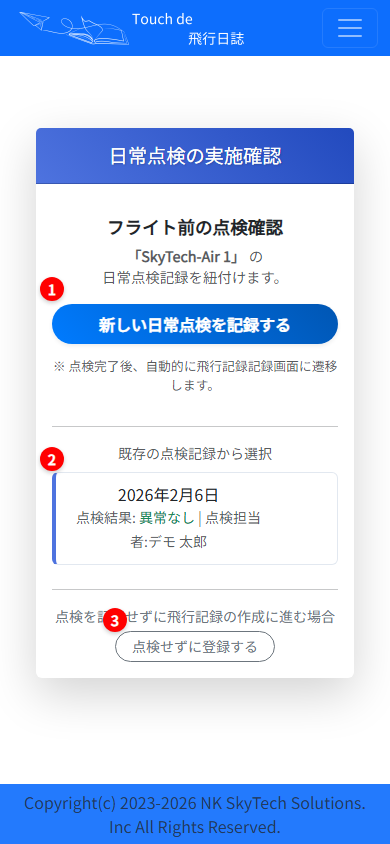
| 番号 | 項目 | 説明 |
|---|---|---|
| 1 | 新規点検登録 | 新しく日常点検を記録してから飛行日誌作成に進みます。 |
| 2 | 既存点検紐付け | この機体で48時間以内に実施された日常点検のうち、ほかの飛行記録と紐付けされていない日常点検が候補として表示されます。 |
| 3 | 点検スキップ | 点検を記録せずに飛行日誌の登録に進みます。特別な事情がない場合は飛行前点検を記録してください。 |
1. 新規点検登録の場合

| 番号 | 項目 | 説明 |
|---|---|---|
| 1 | 点検入力フォーム | 機体情報や実施者が自動入力されます。各項目の「備考を追加」ボタンで備考を入力できます。 |
| 2 | 実施場所 | 離陸位置と同じ場合は空欄のままで構いません。未入力だと離陸地点と同じ地名が自動で入ります。 |
2. 離陸登録画面
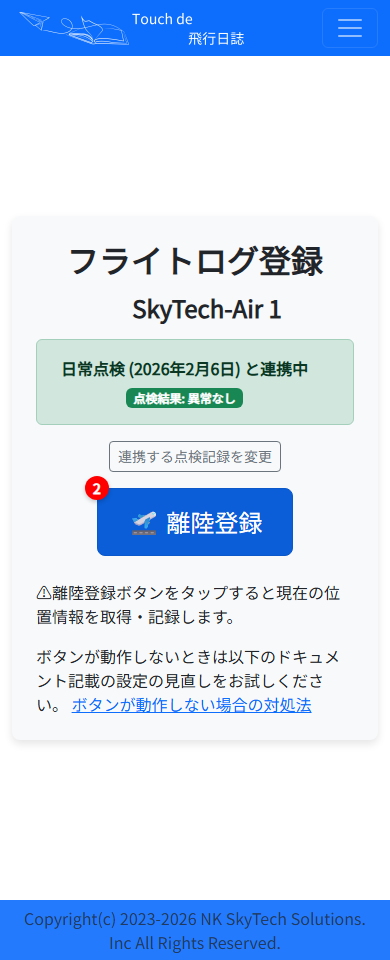
| 番号 | 項目 | 説明 |
|---|---|---|
| 1 | 紐付け確認 | 選択した日常点検日時が表示され、紐付けられた状態で離陸登録が可能です。 |
| 2 | 離陸登録ボタン | このまま離陸を記録します。 |
離陸記録完了
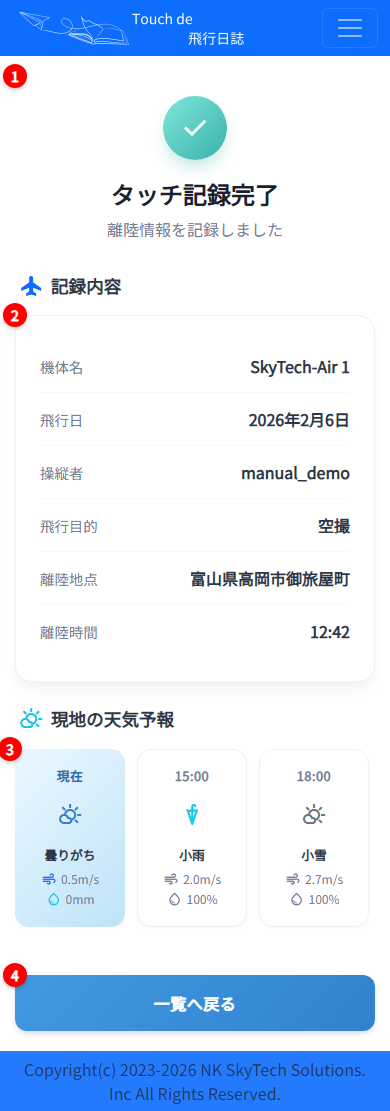
| 番号 | 項目 | 説明 |
|---|---|---|
| 1 | 完了メッセージ | 離陸が正常に記録され、登録された情報が表示されます。 |
| 2 | 記録内容 | 機体名や操縦者、離陸地点・時刻など今回記録された離陸情報が一覧で確認できます。 |
| 3 | 気象情報 | 現在の天候と今後の予報を表示します。あくまで参考情報ですので、実際の天候確認や飛行判断はご自身で行ってください。 |
| 4 | 一覧へ戻る | 飛行日誌一覧に戻り、次の操作に進みます。 |
着陸登録画面
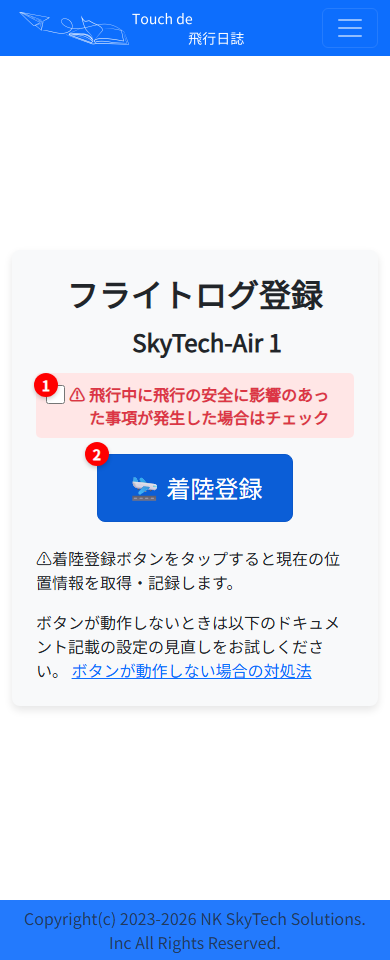
| 番号 | 項目 | 説明 |
|---|---|---|
| 1 | トラブル申告チェック | 飛行中に安全に影響する事項があった場合にチェックします。トラブルが発生した場合は、チェックボックスにチェックを入れてください。 |
| 2 | 着陸登録ボタン | タップすると現在位置を取得し、着陸地点・時間を記録します。 |
不具合報告(記事欄)の選択
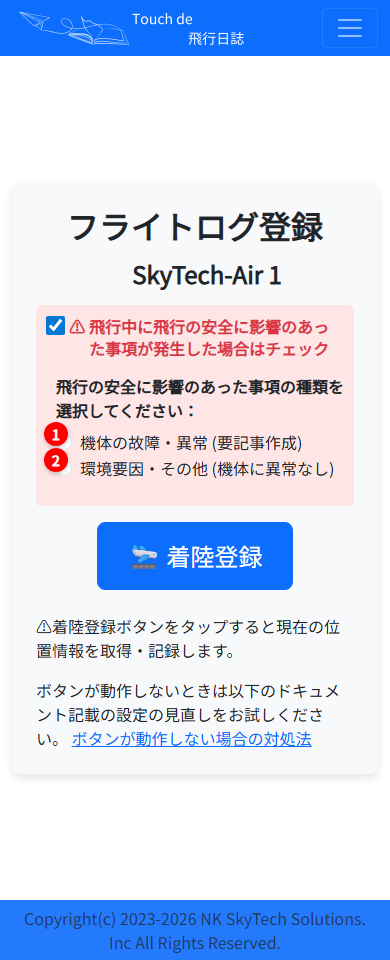
| 番号 | 項目 | 説明 |
|---|---|---|
| 1 | 機体の故障・異常 | 機体に問題があった場合に選択します。登録後に詳細入力画面へ遷移します。 |
| 2 | 環境要因・その他 | 気象急変など、機体自体に異常がない場合に選択します。 |
着陸記録完了
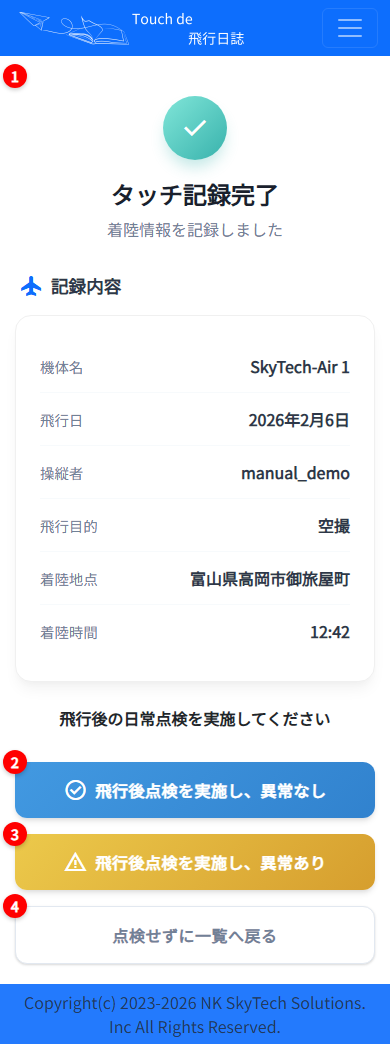
| 番号 | 項目 | 説明 |
|---|---|---|
| 1 | 完了メッセージ | 着陸が正常に記録され、登録された情報が表示されます。 |
| 2 | 飛行後点検(異常なし) | 点検を実施し、問題がなかった場合にタップします。 |
| 3 | 飛行後点検(異常あり) | 点検で異常が見つかった場合にタップします。 |
| 4 | 一覧へ戻る | 点検の記録を後で行う場合はこちらから一覧に戻ります。 |